39 assegnare lettera hard disk esterno windows 10
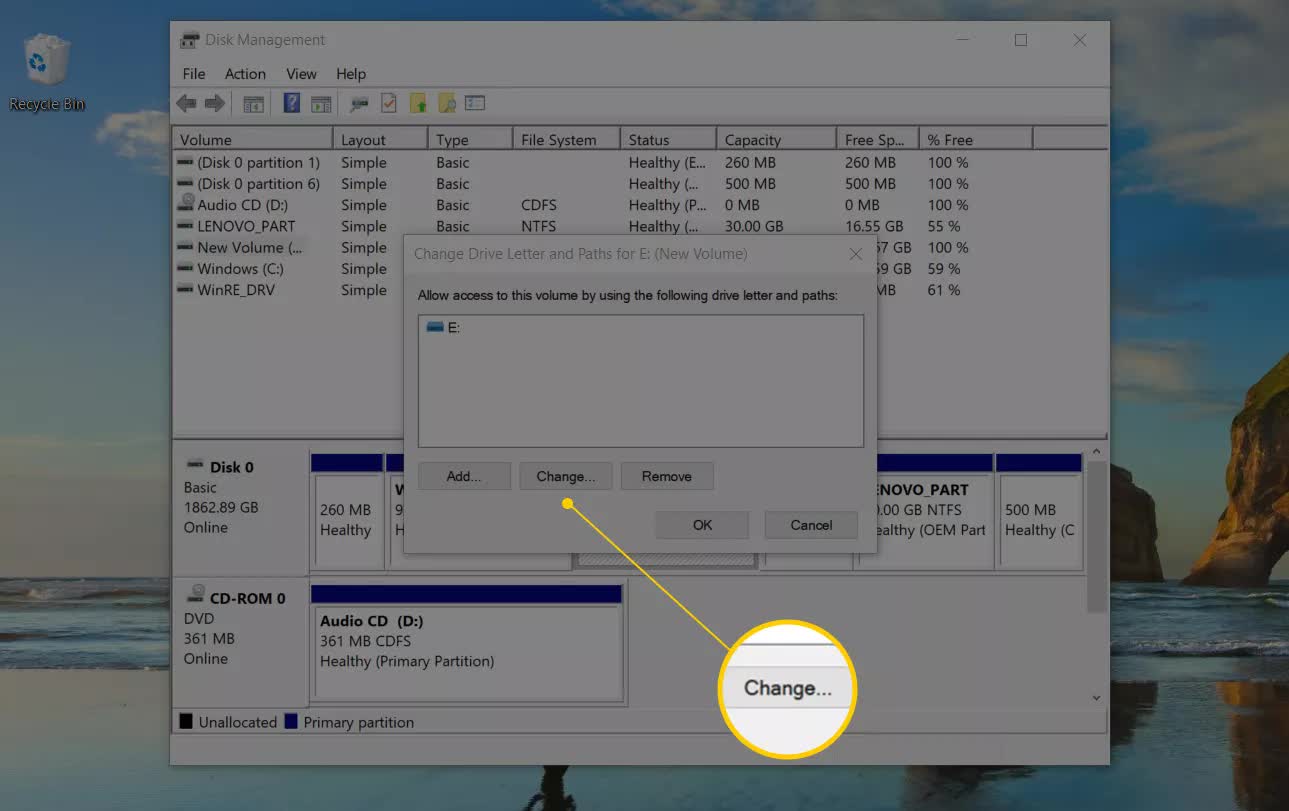
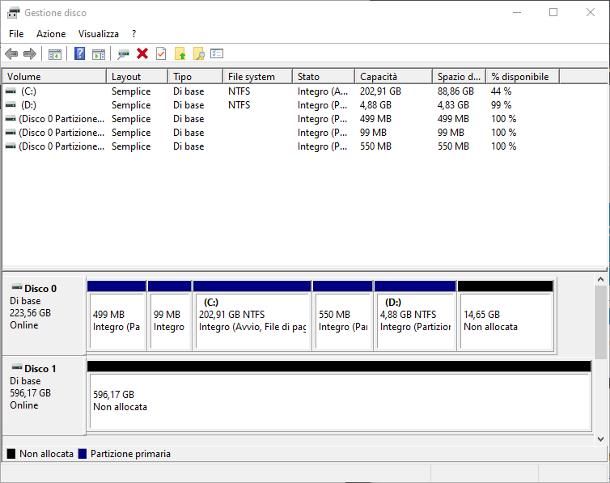
Come assegnare lettere fisse ad hard disk e chiavette usb 1. Accenda il disco esterno USB 2. Prema WINDOWS + R 3. Digiti "DISKMGMT.MSC" senza virgolette e prema INVIO 4. Nella colonna "Volume", clicchi con il tasto destro del mouse sul disco esterno USB (Volume H: o I: ). 5. Clicchi su cambia lettere o percorso di unità 6. Clicchi su "Cambia" 7. Scegliere una lettera d'unità alta (ad esempio Z: ). Come formattare hard disk esterno non riconosciuto Una volta avviata l'utilità Gestione Disco, fai clic destro sull'icona relativa all'hard disk esterno non riconosciuto (es. Disco senza nome ), seleziona la voce Cambia lettera e percorso di unità dal menu che ti viene proposto, clicca sul pulsante Cambia…, seleziona la lettera che intendi assegnare al tuo disco esterno dal piccolo ...
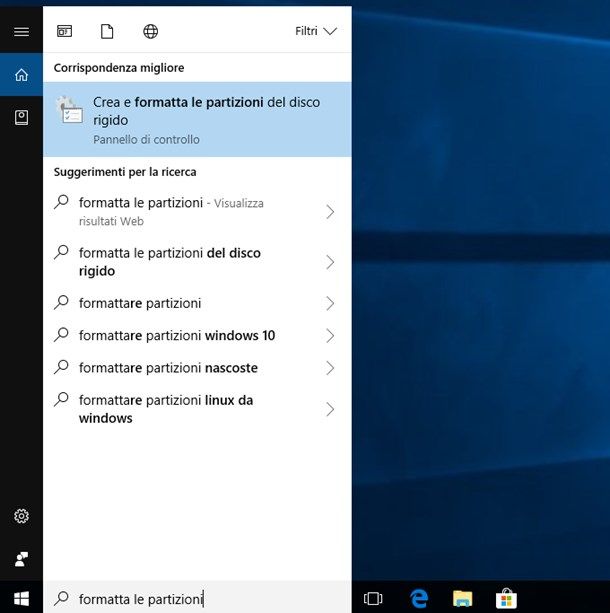
Assegnare una lettera fissa ad un disco o chiavetta USB - Team Omicron Inserisci nel PC la chiavetta / hard disk USB Nella barra di ricerca in basso digita, anche parzialmente, "crea e formatta le partizioni del disco rigido" Individua, tra le proposte in lista, la chiavetta o il disco ai quali assegnare la lettera Cliccaci col tasto destro e scegli "cambia lettera e percorso unità" Scegli "Cambia…"

Assegnare lettera hard disk esterno windows 10
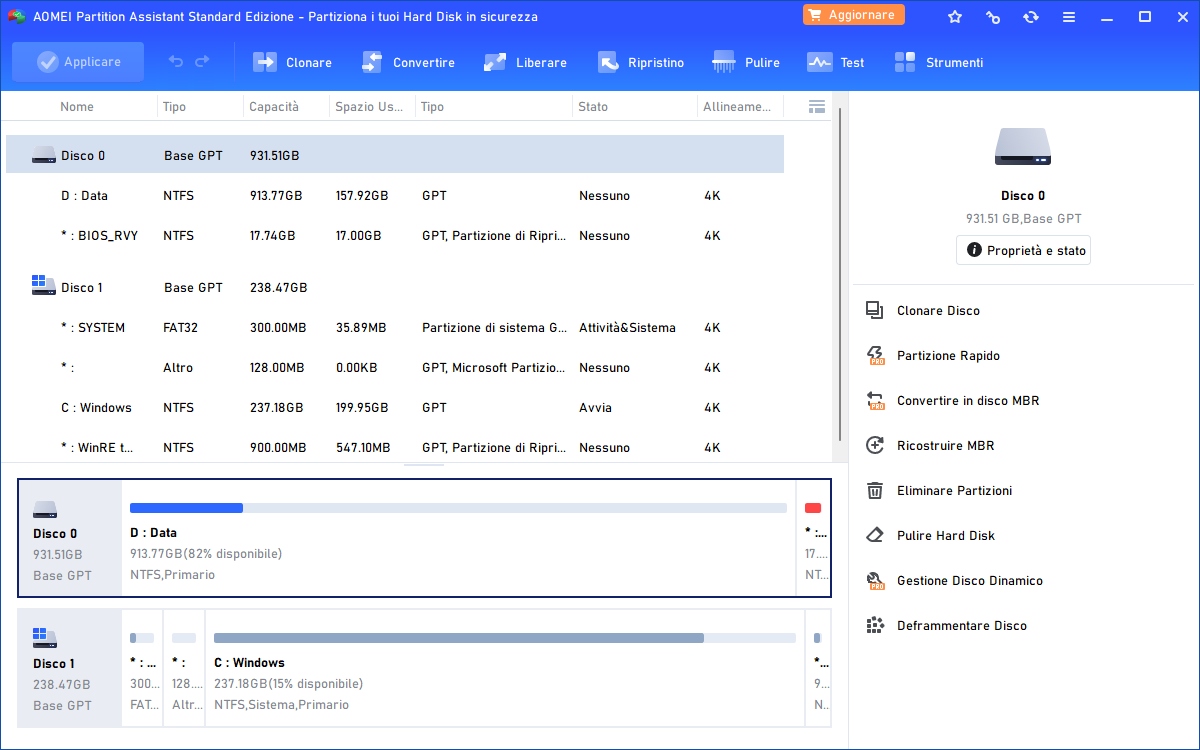
3 Simple Ways to Assign a Drive Letter in Windows 10/8/7 Below, we will show step-by-step how to change a drive letter with the command prompt. Step 1. Access the elevated command prompt. Press Windows + S to run the search box. Type cmd. When the command prompt appears, right-click and select "Run as administrator". Step 2. Type diskpart at the command prompt. Cambiare la Lettera di Unità in Windows 10 - Wondershare Scegli quello di cui vuoi cambiare la lettera, quindi fai clic destro su di esso e seleziona "Cambia lettera e percorso di unità." 4. Fai clic su "Modifica" e si aprirà un'altra finestra. 5. Accanto all'opzione "Assegna la seguente lettera di unità", vedrai un menu a tendina. [Guida gratuita]: Come Cambiare lettera unità con Diskpart AOMEI Partition Assistant ti fornisce un altro modo per assegnare la lettera di unità molto più facile. Le persone possono assegnare la lettera di unità o rimuovere la lettera di unità senza il comando Diskpart o la riga di comando di Partition Assistant. Inoltre, può assegnare lettere di unità su qualsiasi file system.
Assegnare lettera hard disk esterno windows 10. Inizializzare nuovi dischi | Microsoft Learn Specificare la lettera di unità da assegnare al volume e quindi selezionare Avanti. Specifica il file system che vuoi usare (in genere NTFS), seleziona Avanti e quindi Fine. Confrontare gli stili di partizione - GPT e MBR I dischi possono essere suddivisi in più blocchi denominati partizioni. Configurare un nuovo hard disk interno con Windows 10 Puoi aprire lo strumento anche cercando "gestione disco" o "partizione" nella barra di ricerca di Windows 10 o premendo i tasti Windows+R e scrivendo nella finestra "Esegui" che si aprirà "Diskmgmt.msc" (senza virgolette). Dentro Gestione Disco, trova il nuovo hard disk interno. Aperto il programma, trova l'hard disk interno ... Cambio lettera Hard Disk esterno in Win 10 - Microsoft Community Cambio lettera Hard Disk esterno in Win 10 HO BISOGNO DI CAMBIARE LETTERA AL DISPOSITIVO ESTERNO IN WINDOW 10 COME POSSO PROCEDERE? Questo thread è bloccato. Puoi seguirlo o valutarlo come utile, ma non è possibile rispondere. Ho la stessa domanda (517) Segnala abuso Luigi Bruno MVP | Moderatore volontario | Autore di Articoli Come Risolvere il Hard Disk Esterno Non Rilevato in Windows 10/11 Assegna una lettera di unità Soluzione 2. Inizializza hard disk esterno Soluzione 3. Ricostruisci MBR senza perdere i dati Condizione 2. Hard disk esterno non viene rilevato in Gestione disco Soluzione 1. Controlla l'unità di Windows tramite Gestione dispositivi Soluzione 2. Esamina la porta USB e abilita il dispositivo USB nel BIOS
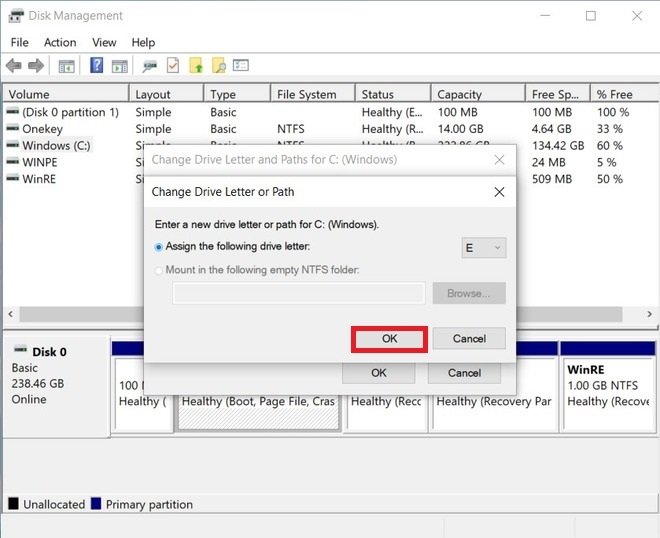
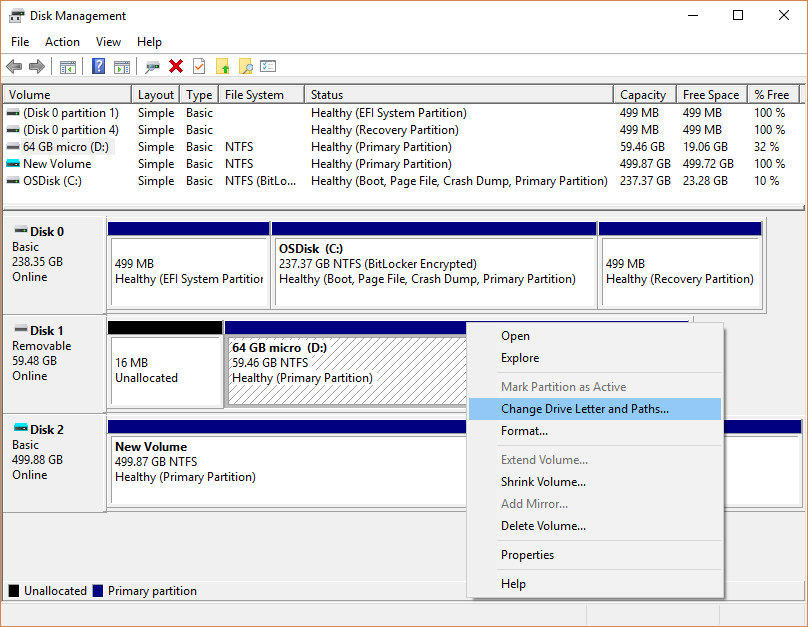
Come cambiare la lettera di una unità in Windows 10 - News Mondo Clicchiamo col tasto destro sull 'hard disk di cui vogliamo cambiare la lettera associata. Tutti le partizioni presenti tra gli hard disk collegati al computer sono presenti nella schermata principale. Clicchiamo la voce Cambia lettera e percorso unità Dalla finestra appena aperta clicchiamo sul pulsante Cambia Assegnare / Cambiare lettera a unità disco, drive esterni, penne USB Come cambiare lettera a un disco usando PowerShell Dal menù Start di Windows 10, cercare PowerShell, premere col tasto destro del mouse e poi usare l'opzione Esegui come amministratore . Eseguire quindi i seguenti comandi premendo Invio dopo ciascuno di essi. Get-Disk Per elencare le unità disponibili Come cambiare la lettera di un'unità in Windows 10 - Malavida Nella finestra che si apre, seleziona l'unità a cui desideri assegnare una nuova lettera e clicca su Change. Seleziona l'unità Apri il menu a discesa che vedrai insieme a Assign the following drive letter. Seleziona la lettera che desideri assegnare all'unità o alla partizione selezionata. Scegli la lettera dell'unità Modificare una lettera di unità | Microsoft Learn A tale scopo, selezionare e tenere premuto (o fare clic con il pulsante destro del mouse) sul pulsante Start e quindi scegliere Gestione disco. In Gestione disco fare doppio clic sull'unità per la quale si vuole modificare o aggiungere la lettera di unità quindi scegliere Cambia lettera e percorso di unità. Suggerimento
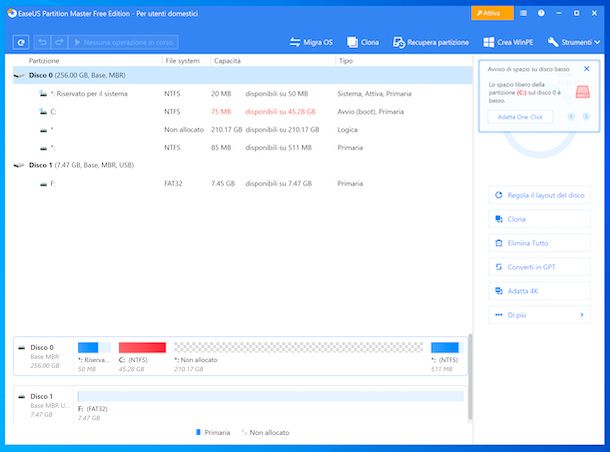
Eseguire il mapping di un'unità di rete in Windows Apri Esplora File dalla barra delle applicazioni o il menu Start o premi il tasto logo Windows + E. Seleziona Questo PC dal riquadro sinistro. Quindi, sulla barra multifunzione di Esplora file selezionare Altro > Mappare l'unità di rete. Scegli una lettera di unità nell'elenco Unità. (puoi scegliere qualsiasi lettera). Assistenza in Gestione disco - Supporto tecnico Microsoft Modificare una lettera di unità. Risolvere i problemi relativi a Gestione disco. Per aprire Gestione disco, fai clic con il pulsante destro del mouse o premi a lungo il pulsante Start e seleziona Gestione disco. Se hai bisogno di aiuto per liberare spazio sul tuo PC, vedi Pulizia disco in Windows o Liberare spazio su disco in Windows. Come rilevare hard disk esterno | Salvatore Aranzulla Nella finestra che a questo punto ti viene mostrata sul desktop, fai clic destro sull' icona relativa all'hard disk esterno che non viene riconosciuto da Windows e seleziona la voce Cambia lettera e percorso di unità dal menu che compare. Come cambiare la lettera di unità su Windows 10 senza perdere dati? Apri Gestione disco dal menu di Windows 10 e fai clic con il pulsante destro del mouse sulla lettera del disco rigido che devi modificare. Clicca l'opzione "Cambia lettera e percorsi dell'unità", quindi premi Aggiungi. Scegli un'altra lettera di unità, quindi clicca il pulsante "Cambia". 2.
Come cambiare Lettera Hard Disk su Windows – Scubidu Blog
Windows: come cambiare "lettera" (D:, E: ecc.) ad un disco/partizione? Cliccare con il pulsante destro del mouse sull'elemento di cui si desidera modificare la lettera e scegliere Cambia lettera e percorso di unità... Dalla finestra di dialogo apertasi, possiamo gestire le lettere associate all'unità. Selezionare quella correntemente associata e premere Cambia...
Cambiare la Lettera di Unità in Windows 10
Windows 10 non assegna la lettera all'hard-disk esterno da qualche giorno quando attacco l'hard-disk esterno al pc, windows 10 non mi assegna più la lettera, non potendolo così visualizzare il disco in esplora risorse. L'hard-disk viene riconosciuto dal pc e non ha problemi, perché su altri pc si apre tranquillamente, inoltre utilizzando la partizione disco non mi permette di assegnare una lettera:
Hard disk non rilevato? | Chiamate Ontrack
[Guida gratuita]: Come Cambiare lettera unità con Diskpart AOMEI Partition Assistant ti fornisce un altro modo per assegnare la lettera di unità molto più facile. Le persone possono assegnare la lettera di unità o rimuovere la lettera di unità senza il comando Diskpart o la riga di comando di Partition Assistant. Inoltre, può assegnare lettere di unità su qualsiasi file system.
Come rilevare hard disk esterno | Salvatore Aranzulla
Cambiare la Lettera di Unità in Windows 10 - Wondershare Scegli quello di cui vuoi cambiare la lettera, quindi fai clic destro su di esso e seleziona "Cambia lettera e percorso di unità." 4. Fai clic su "Modifica" e si aprirà un'altra finestra. 5. Accanto all'opzione "Assegna la seguente lettera di unità", vedrai un menu a tendina.
Come formattare hard disk esterno non riconosciuto ...
3 Simple Ways to Assign a Drive Letter in Windows 10/8/7 Below, we will show step-by-step how to change a drive letter with the command prompt. Step 1. Access the elevated command prompt. Press Windows + S to run the search box. Type cmd. When the command prompt appears, right-click and select "Run as administrator". Step 2. Type diskpart at the command prompt.
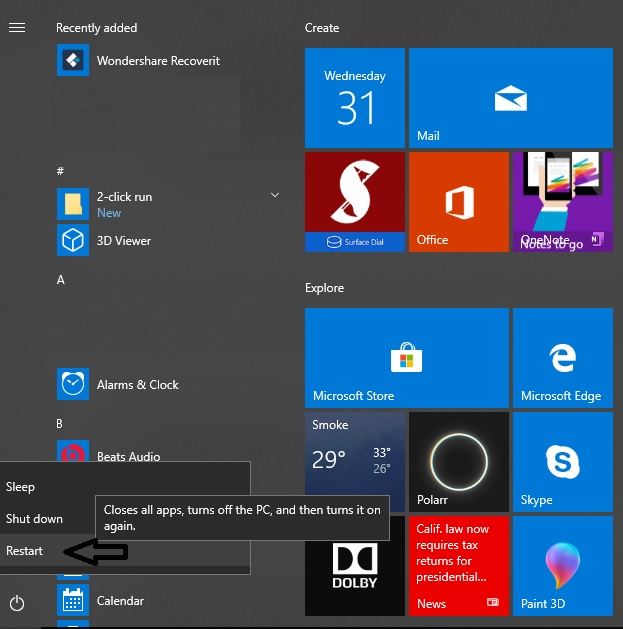
Come risolvere disco rigido esterno rilevato ma non si apre

Il tuo PC Windows non legge più l'hard disk esterno? Ci pensa ...

Assegnare ai dischi una lettera fissa - Informarea
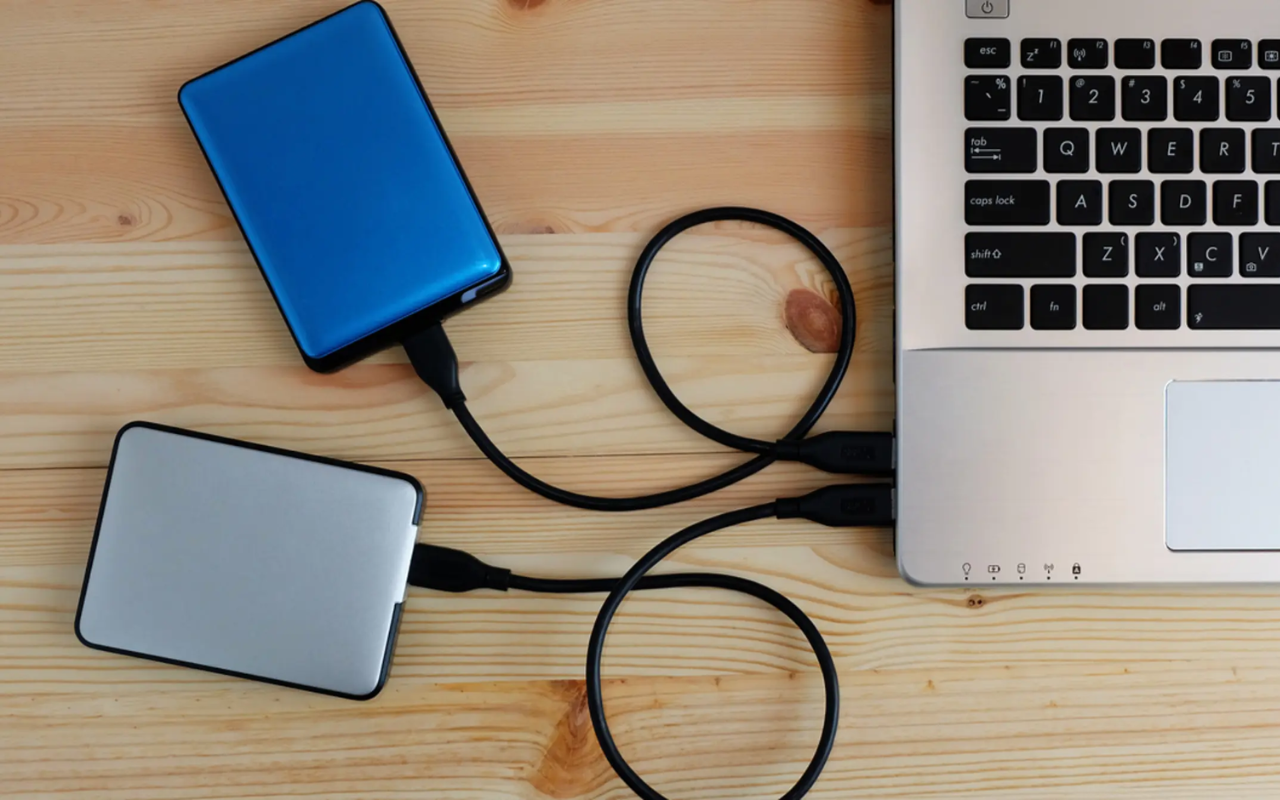
Hard Disk esterno non riconosciuto - Come risolvere? | RDI
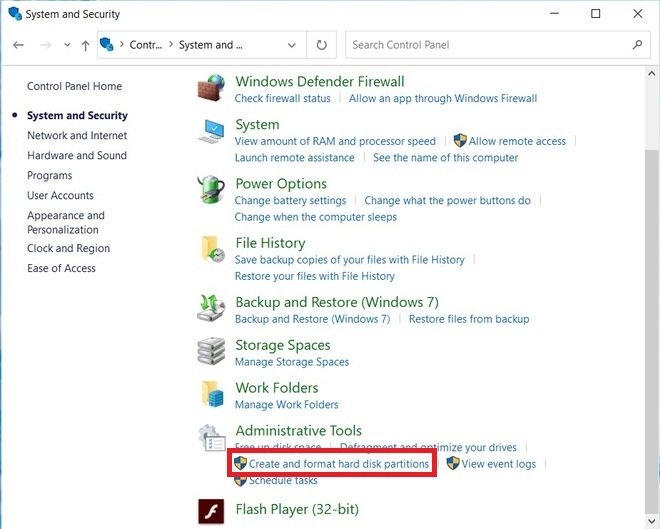
Come cambiare la lettera di un'unità in Windows 10

Come formattare Hard Disk esterno (Windows e Mac) – Scubidu Blog

Cambiare la lettera del percorso dei dischi

Come cambiare lettera unità in Windows 10 | GrecTech
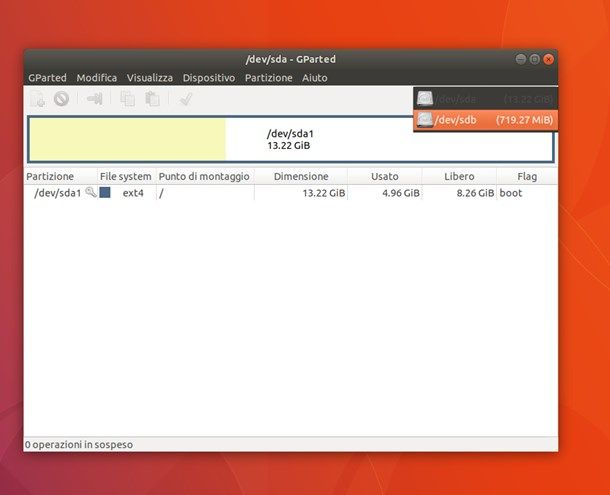
Come formattare hard disk esterno non riconosciuto ...

Assegnare una lettera fissa ad un disco o chiavetta USB

Come cambiare Lettera Hard Disk su Windows – Scubidu Blog

Come cambiare lettera o percorso unità di un Hardisk o Chiavetta USB
Come partizionare un Hard Disk esterno | SoftStore – Sito ...

Come assegnare lettera a disco esterno - ITGeek | News ...

Codice errore 10 hard disk esterno - Microsoft Community

Assegnare una lettera fissa ad un disco o chiavetta USB

Configurare un nuovo hard disk interno con Windows 10 ...

Come installare Windows su disco esterno USB - Navigaweb.net
Problemi Hardware - [RISOLTO] C'è un Hard Disk esterno ...

Hard disk non rilevato? | Chiamate Ontrack
Come cambiare la lettera di un'unità in Windows 10
Come risolvere Hard Disk scomparso in Windows 10 senza ...
Come formattare hard disk | Salvatore Aranzulla
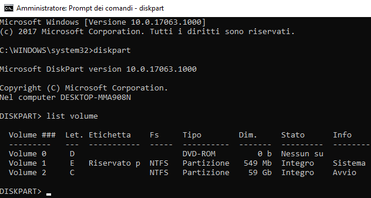
Come cambiare la lettera di unità in Windows 10
Nascondere un disco rigido o una partizione del tuo computer
Hard disk esterni Samsung: ecco i migliori

Come risolvere disco rigido esterno rilevato ma non si apre
Come Sincronizzare Due Hard Disk Esterni in Windows 11, 10, 8, 7?
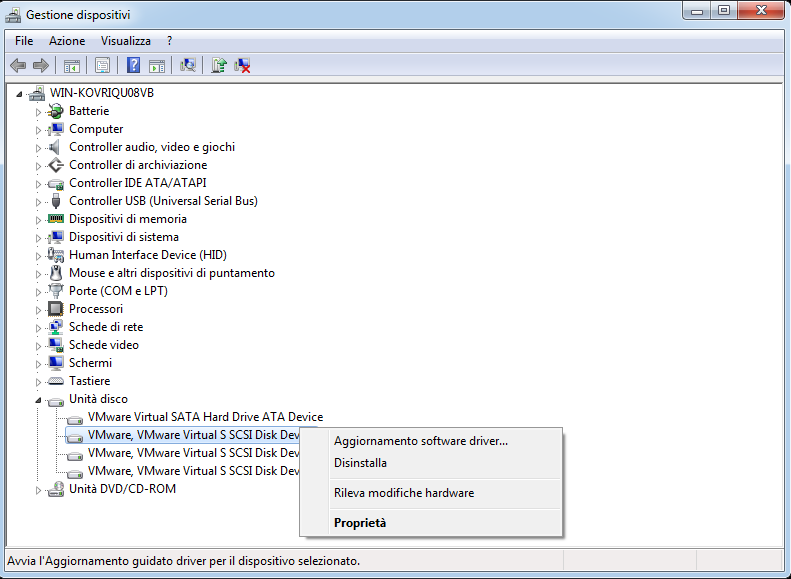
Come Risolvere il Hard Disk Esterno Non Rilevato in Windows 10/11
Come partizionare hard disk su Windows 7 | Roba Da Informatici
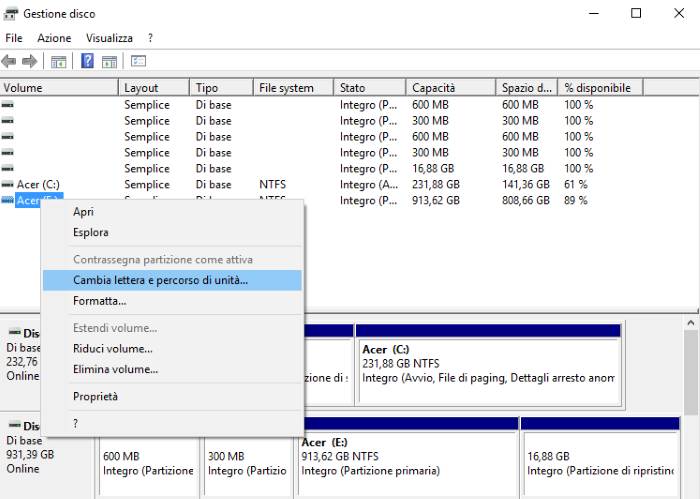
Hard Disk esterno non riconosciuto o danneggiato? Come ...
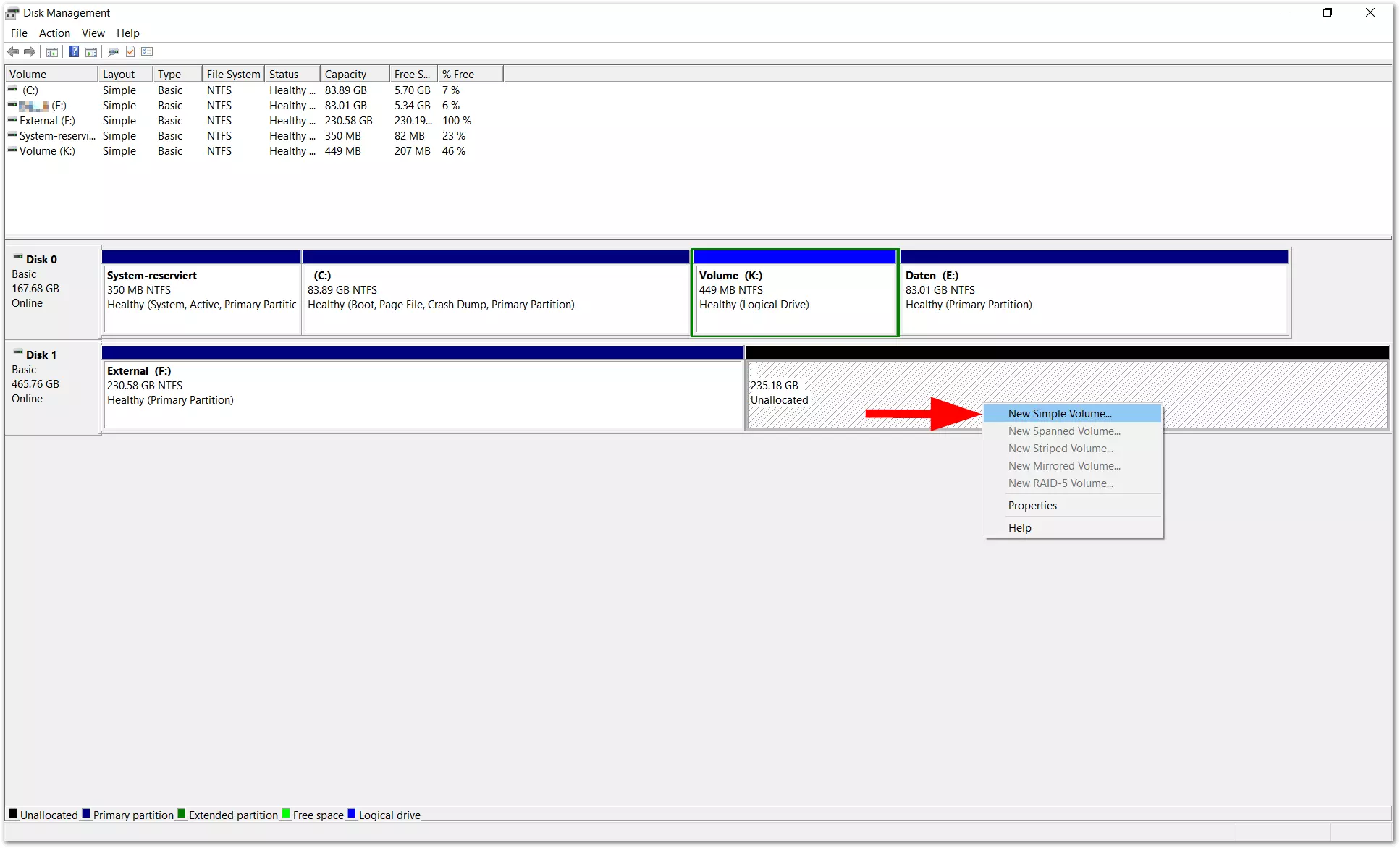
Come partizionare l'hard disk su Windows 10: una guida ...
Modificare una lettera di unità | Microsoft Learn

Come cambiare lettera alle unità disco
0 Response to "39 assegnare lettera hard disk esterno windows 10"
Post a Comment